
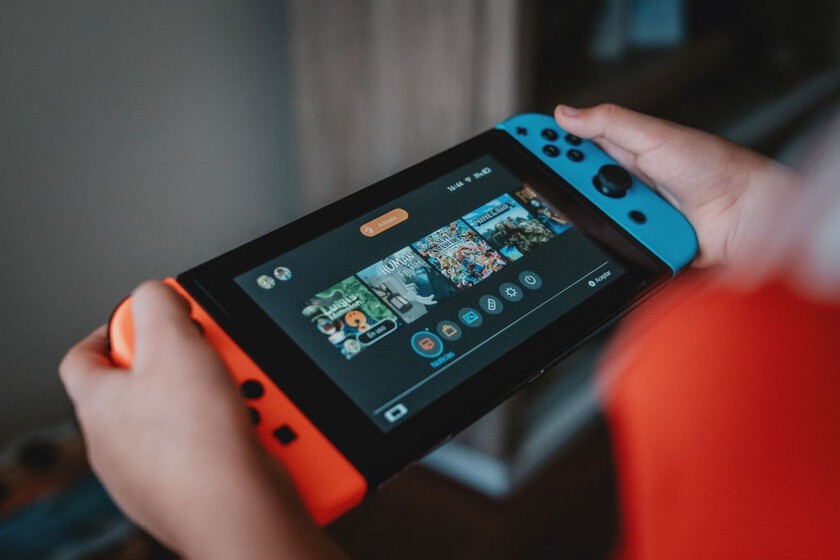
Hai scelto di cambiare la tua Nintendo Switch con un altro modello ma non sai come trasferire il tuo profilo utente e i dati di salvataggio insieme ai giochi acquistati? In questa guida ti mostrerò, passo dopo passo, come farlo senza perdere il tuo progresso e le impostazioni della console. Questo metodo funziona per qualsiasi versione di Nintendo Switch.
Requisiti Essenziali per la Trasferimento
Prima di iniziare, è fondamentale soddisfare tre condizioni chiave per poter trasferire tutti i dati tra le console, altrimenti sarà impossibile. Nota bene: le foto e i video nella tua console non possono essere trasferiti al nuovo dispositivo.
- Entrambe le console devono essere aggiornate all’ultima versione.
- Devi avere una connessione Wi-Fi stabile su entrambe le console.
- Assicurati di avere due caricabatterie per Nintendo Switch per mantenere le console cariche durante il trasferimento.
Inizio del Processo di Trasferimento
Parleremo della Prima Console come quella che usi attualmente, e della Seconda Console come quella nuova su cui vuoi trasferire i dati. Ricorda che questo metodo non è valido per Nintendo Switch 2.
Trasferimento dei Dati dalla Prima Console
Per iniziare, accedi alle Impostazioni della Console sulla tua console attuale. Troverai questo bottone nel menu principale. Scendi fino a Profilo Utente e seleziona l’account che desideri trasferire. Dopo, scegli l’opzione Trasferimento Utente. Questo processo dovrai ripeterlo per ogni account registrato.
Avanti, premi il pulsante di Continuare nelle due schermate successive fino a raggiungere la selezione della console. In questo caso, scegli “Console di Origine“. Vedrai una lista dei dati in trasferimento. Passerai quindi a una schermata d’attesa mentre questa console cerca la nuova.
Preparazione della Seconda Console
Completato il primo passaggio, accendi la Seconda Console, la tua nuova Nintendo Switch. Se è la prima accensione e non è ancora configurata, dopo aver scelto la lingua, seleziona “Importa un utente da un’altra Nintendo Switch“. Se l’hai già configurata, segui gli stessi passaggi fino alla schermata di selezione, dove ora sceglierai “Console di Destinazione“.
Successivamente, accedi con il tuo account Nintendo associato all’utente di Nintendo Switch. Così raggiungerai la schermata di ricerca per collegare la prima console.
Completamento del Trasferimento su Entrambe le Console
Una volta collegate, premi “Inizia Trasferimento” sulla prima console per avviare il passaggio dei dati utente, inclusi salvataggi e impostazioni. Abbi pazienza, poiché la procedura richiede tempo. Attendi finché la barra blu non è completa.
Al termine, clicca su “Fine“. Se hai altri utenti da trasferire, inizia il processo per loro. Se no, la tua nuova Nintendo Switch è pronta per essere usata.
Problemi con i Salvataggi?
Se i tuoi salvataggi non si trasferiscono, potrebbe essere perché non hai un abbonamento attivo a Nintendo Switch Online. Per il trasferimento dei file di salvataggio, è necessario un abbonamento con salvataggio in cloud attivo.
Per verificare i dati salvati nel cloud, accedi alla sezione Nintendo Switch Online nel menu della console. Lì, trova la sezione Salvataggio Dati nel Cloud per vedere i dati caricati, se hai un abbonamento attivo.
Non tutti i giochi supportano il cloud, come Animal Crossing o Splatoon. Tuttavia, esistono metodi per trasferire l’isola e i progressi di AC.
Trasferimento di Foto e Video
Purtroppo, Nintendo non permette di trasferire foto o video tra console. Puoi però spostarli sul tuo computer usando una scheda micro SD e un adattatore collegato al PC. Crea una cartella sul desktop e copia i dati della scheda nella nuova cartella.
Foto di Alvaro Reyes su Unsplash
In PC Revenge | Come riscattare un codice per scaricare giochi o aggiungere credito su Nintendo Switch
In PC Revenge | Come riscattare V-Bucks di Fortnite su Nintendo Switch
Come giovane media indipendente,, PC Revenge ha bisogno del vostro aiuto. Sosteneteci seguendoci e segnalandoci su Google News. GRAZIE !


